Windows Energy-Saving Mode May Remove Gaming-Laptop dGPU Drivers
Windows soll in einem Energiespar-GPU-Modus offenbar den Treiber für die dedizierte Grafikkarte (dGPU) von Gaming-Laptops automatisch entfernen – und beim späteren Wechsel zurück zur Leistungskonfiguration anschließend durch einen generischen Standardtreiber ersetzen. Betroffen ist das Verhalten insbesondere dann, wenn ein Gerät längere Zeit ausschließlich über die integrierte GPU (iGPU) betrieben wird.
Was passiert: dGPU-Treiber wird bei iGPU-Betrieb aus dem System entfernt
Moderne Gaming-Laptops bieten häufig einen Stromsparmodus, in dem statt der leistungsstarken dedizierten Grafikeinheit nur die integrierte GPU der CPU genutzt wird. Ein Nutzerbericht beschreibt nun, dass Windows dabei den dGPU-Treiber nach einer gewissen Zeit im Hintergrund deinstalliert und später durch einen Standardtreiber ersetzt.
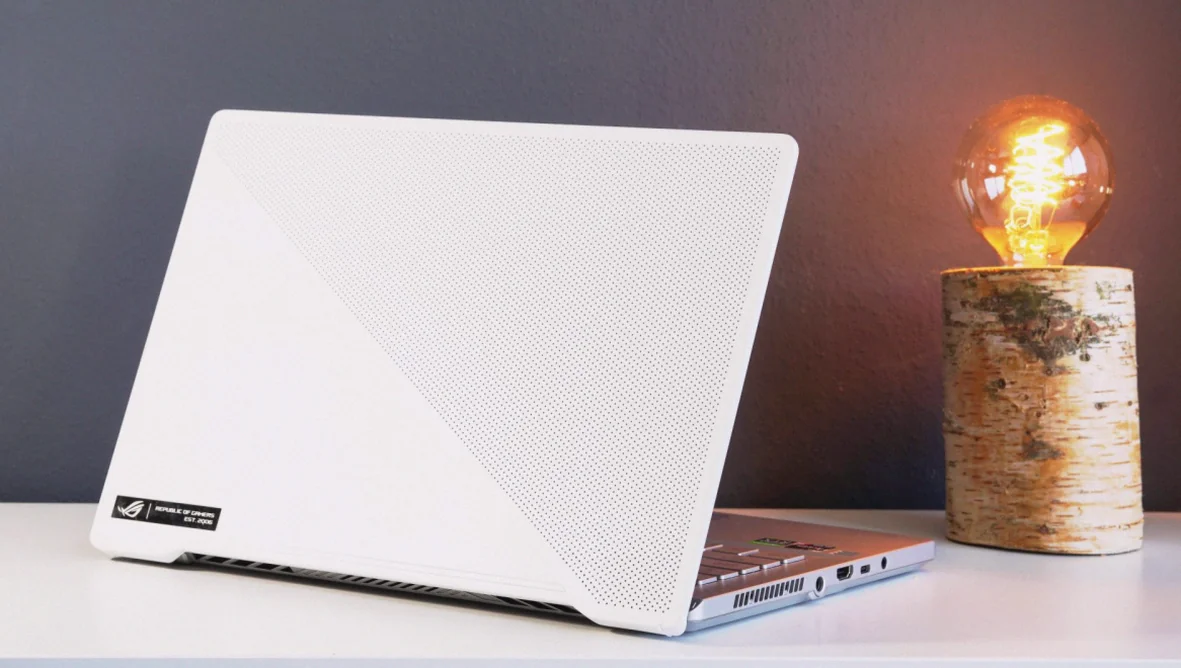
Der Fall wurde am Asus ROG Zephyrus G14 untersucht, der mit einer GeForce RTX 5070 Ti ausgestattet ist. Laut den Beobachtungen wird der dGPU-Treiber innerhalb von etwa 15 bis 30 Tagen entfernt, wenn der Laptop in diesem Zeitraum ausschließlich im iGPU-Modus läuft. Sobald anschließend wieder in einen Leistungsmodus gewechselt wird, der die RTX 5070 Ti einbindet, verwendet Windows nicht den zuvor entfernten Treiber, sondern den „Microsoft Basic Display Adapter“ als Anzeige-Lösung.
Warum es offenbar dazu kommt: Windows behandelt die dGPU wie ein abgekoppeltes Gerät
Als Ursache wird beschrieben, dass Windows die dedizierte Grafikeinheit im genannten Energiesparzustand wie ein temporär abgezogenes Gerät behandelt und dauerhaft „entkoppelt“. Eine Wartungsaufgabe von Windows, die mit der Programmbibliothek „pnpclean.dll“ arbeitet, soll nach einer festgelegten Frist das zugehörige Treiberpaket löschen – offenbar mit dem Ziel, Speicherplatz zu sparen. Für diese Routine wird als Standard-Timeout ein Zeitraum von 30 Tagen genannt; im konkreten ROG Zephyrus G14 lag der Wert dem Bericht zufolge bei 15 Tagen.
So lässt sich prüfen, ob der dGPU-Treiber bereits entfernt wurde
Um festzustellen, ob Windows die Treiber-Deinstallation vorgenommen hat, nennt der Nutzer einen Prüfweg über PowerShell und das Protokoll im Windows-Ordner „C:\Windows\INF\“. Der verwendete Ansatz sucht in den „setupapi.dev*.log“-Dateien nach Hinweisen auf Entfernung oder Ablauf der Timeout-Phase.
Der genannte Befehl lautet:
Select-String -Path C:\Windows\INF\setupapi.dev*.log -Pattern „(VEN_10DE|VEN_1002).*(was removed|timeout period)“
- „VEN_10DE“ soll Nvidia-GPUs markieren.
- „VEN_1002“ soll AMD-GPUs markieren.
- Wenn in den Treffern „was removed“ ausgegeben wird, soll Windows den GPU-Treiber ohne weiteres Eingreifen deinstalliert haben.
Möglichkeiten, die automatische Treiberlöschung zu umgehen
Als einfache Gegenmaßnahme wird genannt, gelegentlich vom „Eco“-Modus in einen Hybrid- oder in den Dedicated-Modus des Laptops zu wechseln. Dadurch soll der iGPU-betriebene Zustand nicht lange genug andauern, um den Löschprozess auszulösen.
Alternativ soll sich die eigenständige Treiberentfernung über die Windows-Registry beeinflussen lassen. Dafür wird ein konkreter Eintrag vorgeschlagen, bei dem der Wert „Autorun (DWORD)“ auf 0 gesetzt werden soll, statt auf 1. Der genannte Pfad lautet:
HKLM\SOFTWARE\Microsoft\Windows\CurrentVersionxplorer\VolumeCaches\Device Driver Packages
Einordnung für Nutzer: Treiberwechsel kann mit Anzeigeausfällen oder generischem Treiber starten
Für betroffene Spieler bedeutet das beschriebene Verhalten, dass beim Rückwechsel von Energiesparen hin zum Leistungsprofil die dedizierte GPU zunächst nicht mit dem passenden Treiber startet, sondern über den generischen „Microsoft Basic Display Adapter“ läuft. Ob daraus unmittelbar spürbare Performance- oder Kompatibilitätsprobleme entstehen, hängt vom System und dem nachträglichen Treiberverhalten ab.