Mortal Shell 2: 8 Crucial Gameplay Settings to Make Combat Feel Right
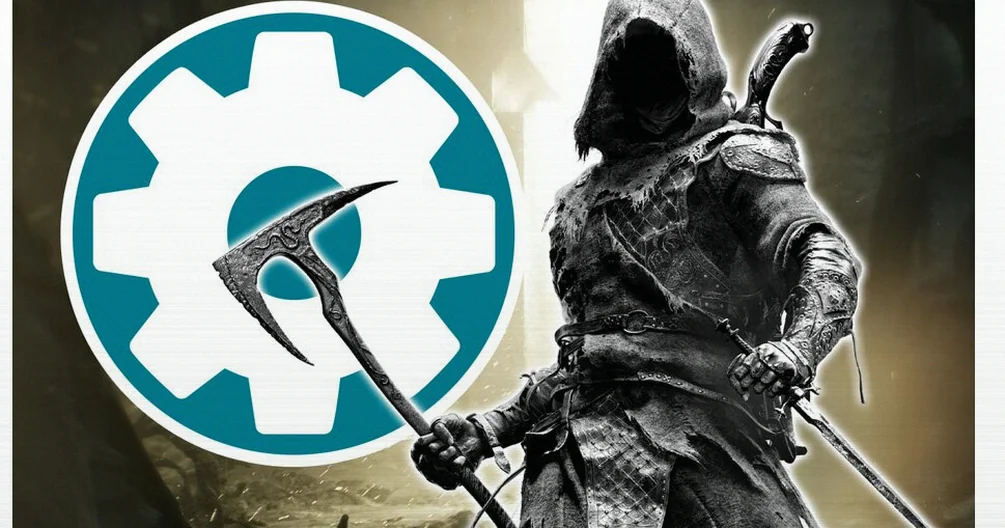
Mortal Shell 2 startet überraschend flexibel: Statt sich mit wenigen Standard-Reglern zufriedenzugeben, bietet das Soulslike eine ganze Reihe an Gameplay- und Komfortoptionen, mit denen ihr eure Kämpfe, die Zielsteuerung und sogar die Kamera anpassen könnt. Besonders bei der Standardvorgabe fühlt sich einiges eher sperrig an – genau dort setzen die wichtigsten Empfehlungen an.
Welche Einstellungen ihr im Blick behalten solltet
Das Spiel deckt mehrere Bereiche ab, darunter Gameplay-Parameter, Kameraoptionen sowie Controller-Kalibrierung. Viele der genannten Optionen sind dabei auch auf anderen Plattformen zu finden – die PS5-Version diente als Orientierungspunkt; falls bestimmte Punkte gar nicht auftauchen, bleibt es bei den jeweiligen Standardwerten.
- Gameplay
- Automatisches Anvisieren
- Schadenszahlen
- Freies Zielen aktivieren
- Gold automatisch aufheben
- Kamera
- Kamerastil
- Kameraerschütterung
- Controller-Kalibrierung
- Adaptive Trigger aktivieren (nur DualSense)
- Controller-Empfindlichkeit
Gameplay-Optionen: Zielhilfe, Transparenz und Komfort
Automatisches Anvisieren
- Empfehlung: Ja
Wie bei vielen Soulslikes könnt ihr nach einem Kill automatisch auf das nächste Ziel per Lock-On umschalten. So müsst ihr nicht jedes Mal erneut die passende Taste drücken und könnt mit dem rechten Stick zügig zwischen Gegnern wechseln – falls euch die automatische Auswahl nicht passt.
Schadenszahlen
- Empfehlung: „Klassisch“
Standardmäßig zeigt Mortal Shell 2 eine rote Leiste über Gegnern, die deren HP visualisiert. Schaltet ihr zusätzlich Schadenszahlen ein, seht ihr genauer, wie effektiv eure Waffe ist, wie oft ihr kritischen Schaden verursacht und wie stark Status-Effekte wie Gift oder Verbrennung durchschlagen.
Freies Zielen aktivieren
- Empfehlung: Aktivieren
Beim Fernkampf ist freies Zielen laut den Empfehlungen essenziell: Ohne diese Option würdet ihr ausschließlich automatisch Feinde ins Visier nehmen, könnt aber nicht frei auf Dinge wie Sprengfässer zielen. Genau das kann Kämpfe deutlich erleichtern, weil Gegner dabei hohen Schaden erleiden, angezündet werden und für einige Sekunden bewegungsunfähig werden können.
- Ihr könnt gezielt entscheiden, wohin ihr schießt (zum Beispiel auf Sprengfässer).
- Währenddessen könnt ihr die Ziele weiter mit Nahkampfangriffen bearbeiten, um Spezialattacken vorzubereiten oder Gegner direkt außer Gefecht zu setzen.
- Auch mit aktiviertem freien Zielen bleibt Lock-On weiterhin möglich: Dafür wird der rechte Stick wie beim automatischen Anvisieren hineingedrückt.
Gold automatisch aufheben
- Option: Ein
Gegner lassen gelegentlich Gold fallen. Mit der automatischen Aufhebung werden diese Säcke in vielen Fällen automatisch eingesammelt, wodurch ihr seltener etwas überseht – und ihr euch außerdem einige Tastendrücke spart.
Kamera & Controller: mehr Übersicht, weniger Störgeräusche
Kamerastil
- Empfehlung: „Action“
Mortal Shell 2 nutzt überwiegend eine immersive Kamera: Die Perspektive bleibt nah am Rücken eurer Figur, während ihr Fallgrims düstere Dark-Fantasy-Welt durchstreift. In Kämpfen zoomt sie jedoch weiter heraus, um euch mehr Übersicht zu geben.
Die „Action“-Variante bleibt grundsätzlich weiter weg und zeigt euch damit mehr Umgebung – vor allem hilfreich, um die Erkundung in den beiden offenen Gebieten leichter zu machen. In Kämpfen bleibt die Kamera trotzdem nahe am Charakter, sobald sie aber für den Überblick rauszoomt, sollt ihr insgesamt häufiger bessere Sicht haben.
- Vorteil: deutlich mehr Umgebungssicht über die Distanz.
- Nachteil: In der Action-Perspektive kann es öfter passieren, dass die Kamera an Architektur hängen bleibt und ihr dann nur „runtergeranztes“ Mauerwerk seht.
- Hinweis: Dieses Problem tritt auch in der immersiven Variante auf, wenn sie im Kampf rauszoomt – dort aber seltener.
Kameraerschütterung
- Empfehlung: Aus (Gesamtstärke und Sprintstärke auf 0,00)
Trifft ihr oder explodiert es, rüttelt die Kamera gerne spürbar. Um nicht irritiert zu werden, wurden die Effekte abgeschaltet. Auch beim Sprinten, bei dem die Perspektive leicht seitlich wankt, soll der Eindruck laut den Empfehlungen weniger störend sein, wenn ihr die Kameraerschütterung komplett deaktiviert.
Adaptive Trigger (DualSense)
- Empfehlung: Nein
Mit einem PS5-Controller kann der rechte Trigger beim Zielen mit einer Nebenwaffe spürbaren Widerstand erzeugen: Ihr müsst den Trigger erst überwinden, bevor ein Schuss abgefeuert wird. In den Empfehlungen wird das vor allem bei Kriegsgeräten kritisiert, die in schneller Abfolge feuern – etwa beim Gefangenen Hystrix – weil es dort als störend empfunden wird, sobald man nur einzelne Projektile abfeuern möchte.
- Der zusätzliche Kraftaufwand führt dazu, dass der Abzug länger gehalten wird.
- Dadurch kann es zu unnötigem Munitionsverbrauch kommen.
Controller-Empfindlichkeit
- Empfehlung: Controller-Empfindlichkeit 1,10
- Empfehlung: Zielempfindlichkeit 0,50
Die generelle Kameraempfindlichkeit ist für ein Souls-RPG laut den Empfehlungen bereits gut gewählt. Trotzdem soll es noch etwas schneller gehen dürfen – gerade in zerklüfteten Arealen, um Items schneller im Blick zu behalten.
Der größere Hebel liegt bei der Zielempfindlichkeit: Beim freien Zielen bestimmt sie, wie schnell sich das Fadenkreuz bewegt. Laut den Empfehlungen war dieser Wert zuvor auf 1,00 bereits sehr flott – entsprechend wurde auf knapp die Hälfte heruntergesetzt. Das soll reichen, um in Kämpfen schnell auf Gegner reagieren zu können.
Warum die Anpassungen besonders beim Fernkampf helfen
Auch wenn die Änderungen auf den ersten Blick nicht nach viel wirken, zielen sie laut den Empfehlungen genau auf die Stellen, die im Alltag am meisten ausmachen: Zielsteuerung, Treffer-Transparenz, Kamera-Übersicht und die Eingabe-Komfortfunktionen. Damit seid ihr vor allem im Fernkampf besser gerüstet – dort macht es laut den Empfehlungen besonders Spaß, anstürmende Soldaten und Grisha-Monster mit Explosionen wegzuwalzen.