Ultra+ Manager Lets Halo: Campaign Evolved Unlock Hidden PC Visual Options
Ultra+ Manager (UPM) will PC-Spieler von Copy-and-Paste-Workflows und manual INI edits befreien: Statt klassische Grafikmods oder KI-Beschleuniger zu nutzen, schaltet das Tool in unterstützten Spielen versteckte Optionen frei. Das Ziel ist simpel—mehr visuelle Details per Klick—während das Programm auch als Grundlage für „Optimised Settings“ dienen kann, falls ihr nicht die komplette Performance einbüßen wollt.
Was der Ultra+ Manager wirklich macht
UPM ist darauf ausgelegt, mehr als 60 Spiele mit wenigen Klicks aufzuwerten. Dabei verwendet das Tool keine klassischen Grafikmods und auch keine KI-Features. Stattdessen macht es in den betroffenen Titeln zusätzliche, zuvor versteckte Grafikoptionen zugänglich—inklusive Abstufungen in unterschiedlichen Qualitätsstufen.
Die Art der Verbesserungen zielt auf typische Qualitätsbaustellen ab: Wenn Raytracing-Effekte als „Boiling“ (unruhige Darstellung) wirken, lässt sich das gezielt beeinflussen. Ebenso werden Optionen für höhere Sichtweite und weniger „Texturmatsch“ angeboten. Zusätzlich können Farbverschiebungen und Filmkorn je nach Wunsch reduziert oder angepasst werden.
Welche Spiele profitieren – und warum Unreal-Titel besonders häufig sind
Besonders gut lässt sich UPM laut Testfokus bei Spielen konfigurieren, die auf der Unreal Engine basieren. Neben den genannten Beispielen lassen sich daher auch weitere Titel aufwerten. Zu den angeführten bzw. konkret erwähnten Spielen gehören:
- Lies of P
- Hogwarts Legacy
- Stalker 2
- Palworld
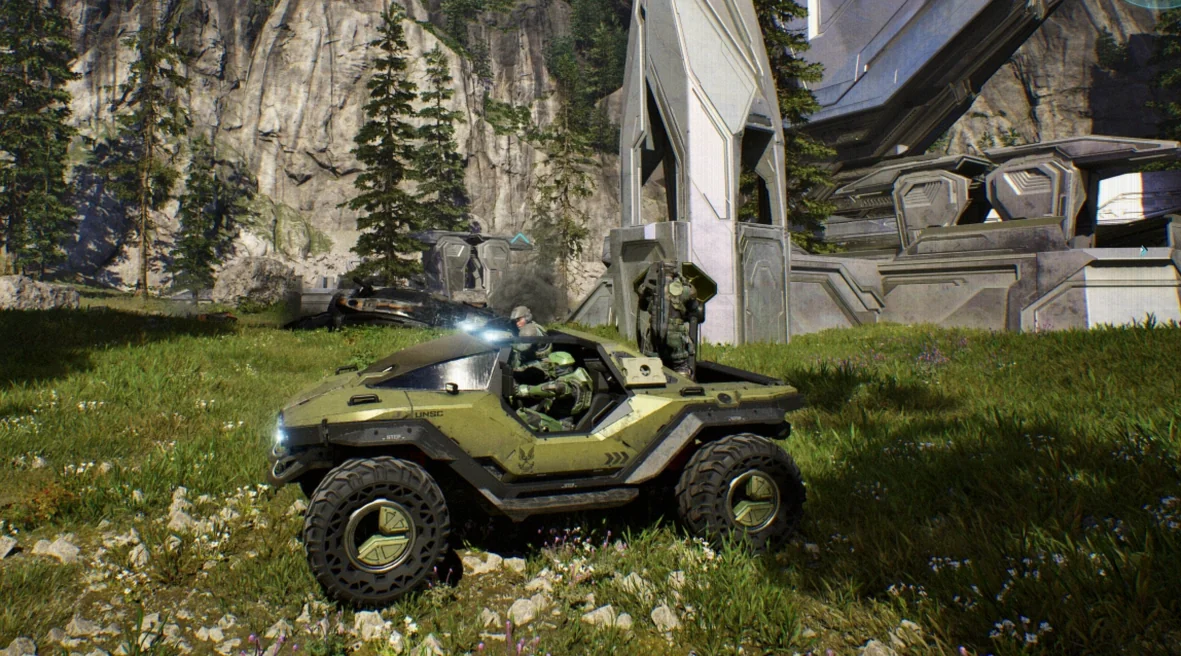
- Halo: Campaign Evolved (für den Hands-on-Test verwendet)
Alle Details zum Ultra+ Manager sollen direkt bei den Entwicklern verfügbar sein; heruntergeladen wurde das Programm im Test über Nexusmods.
So richtet ihr den Ultra+ Manager ein (kurz & praktisch)
- Startet den Ultra+ Manager.
- Lasst das Programm beim ersten Durchlauf nach unterstützten, installierten Spielen scannen.
- Führt danach den Updater aus, um die neueste Version von UPM zu installieren.
- In einem Hands-on mit Halo: Campaign Evolved wurde dabei die Version 1.5.1 datiert auf den 3. August 2026 verwendet.
- Nach dem Update werden die zusätzlichen Optionen über Drop-down-Menüs freigeschaltet.
Empfohlene Ultra-Optionen nutzen – inklusive Raytracing-Fokus
Gerade bei modernen Unreal-Engine-5-Titeln kann die Anzahl der verfügbaren Optionen sehr hoch ausfallen. Im Test wurde Halo: Campaign Evolved als „Versuchskaninchen“ genutzt, weil sich das Spiel dort offenbar sehr weitgehend aufwerten lässt.
Besonders relevant sind laut Test die Raytracing-bezogenen Einstellungen rund um:
- Auflösung
- Denoising (Entrauschen)
- Upsampling
Nach wenigen Minuten sei der Wechsel mit den empfohlenen Einstellungen namens „uplus_recommended“ erfolgt—und das Spiel wirkte deutlich „hübscher“ als zuvor.
Wenn ihr nicht alles auf Anschlag wollt: „Optimised Settings“
Nicht jeder möchte für bessere Optik pauschal Bildrate opfern. Der Ultra+ Manager kann deshalb auch eingesetzt werden, um performantere Kompromisse zu finden—als Orientierung dient dabei das Konzept „Optimised Settings“ (im Stil von Digital Foundry).
Der Test macht außerdem deutlich, warum Raytracing aktuell stark nach klugen Ausgleichsmechanismen verlangt: Sobald ihr Denoising-Regler stark anhebt, testweise Nvidias Ray Reconstruction aktiviert oder Entrauschen sogar komplett abschaltet, werden die Auswirkungen sichtbar und spürbar. Die Konsequenz: Raytracing braucht derzeit Methoden, die „gesparte Strahlen“ effizient kompensieren.
Die zentrale Entscheidung: Ultra+ Details oder Optimised Tweaks
UPM stellt damit zwei Wege bereit: maximal „Ultra+“-Optik mit umfangreichen Reglern oder ein abgesichertes Setup, das bessere Bildqualität anstrebt, aber Performance-Verluste begrenzen soll. Welche Variante für euch sinnvoll ist, hängt stark davon ab, wie stark ihr Raytracing- und Denoising-Optionen ausreizen wollt.